针对近期大量玩家反馈的《使命召唤6》手游版无法移动的问题,我们整理了一套完整的排查修复方案,覆盖绝大多数常见故障场景。大多数玩家遇到的移动失灵问题,并非游戏本身的严重bug,多是由操作设置、硬件性能或临时系统冲突引发的,可按顺序逐一排查解决。
![使命召唤6怎么动不了[图1]](https://static.down8818.com/uploads/20260314/69b4f1f9a65ae7.18336973.png)
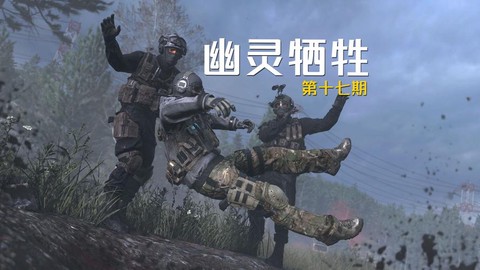
首先需要检查游戏内的虚拟按键布局,不少新手玩家首次启动游戏时,会误触隐藏虚拟摇杆的选项,导致屏幕左侧缺失移动控制区域。你可以进入游戏的设置菜单,找到“触控设置”一栏,在界面中开启虚拟摇杆显示选项,部分版本的设置项会直接标注为“显示移动按键”。可对照标准界面截图确认摇杆的位置是否处于屏幕左下角的常用操作区域,避免因按键偏移导致无法触发移动指令。
![使命召唤6怎么动不了[图2]](https://static.down8818.com/uploads/20260314/69b4f1f9de8403.37433818.png)
其次是硬件性能不足引发的触控卡顿,《使命召唤6》的手游移植版对CPU和内存有一定要求,搭载骁龙660或同等级以上芯片的机型才能流畅运行。如果你的手机后台运行了过多应用,会占用大量运行内存,导致游戏帧率骤降,触控输入无法及时被系统识别。你可以先一键清理后台进程,然后进入游戏的画质设置界面,将抗锯齿、阴影等特效全部调低,甚至切换到“低画质模式”,提升游戏的运行流畅度,这类调整通常能解决因卡顿导致的移动失灵问题。
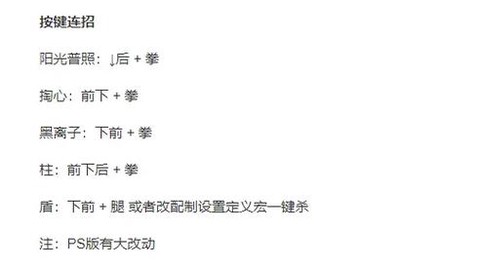
部分模拟器移植版本的《使命召唤6》手游,会出现虚拟摇杆校准错位的问题,原本应该位于左下角的摇杆可能偏移到屏幕中间或其他区域,导致玩家按错位置无法触发移动。此时你需要找到触控设置中的“校准摇杆”选项,按照屏幕提示依次拖动摇杆到对应的基准位置,完成校准后即可恢复正常的移动操作。不少玩家会忽略这一步骤,导致明明开启了摇杆显示,却始终无法控制角色移动。
还有一种容易被忽略的场景是输入法干扰,当手机系统弹出输入法键盘时,会占用触控输入的优先级,导致游戏无法识别摇杆的滑动指令。你只需点击屏幕空白处收起输入法键盘,即可恢复正常操作。如果玩家使用了蓝牙手柄进行游戏,也需要检查手柄的配对状态和按键映射,断开异常连接的手柄,改用触控操作即可排除故障。网络波动也会引发游戏卡顿失灵,建议切换到稳定的WiFi或5G网络,避免因数据延迟导致角色移动指令无法传输。
如果经过上述排查后依旧无法移动,大概率是游戏存档出现了临时bug,你可以先尝试完全退出游戏,清除后台进程后重新启动,加载最近的存档点即可修复。安卓用户还可以在系统应用管理中找到《使命召唤6》手游,清除缓存数据来重置游戏设置,但需要注意此操作会清除本地存档,建议提前备份游戏进度。部分老版本的移植版存在兼容性问题,前往官方渠道更新到最新版本,也能解决绝大多数已知的移动失灵问题。部分玩家还会遇到剧情动画结束后卡死无法移动的情况,这类问题多是动画文件加载异常,重启游戏即可解决。
以上就是星辉游戏网为你带来的"使命召唤6怎么动不了",更多有趣好玩的热门资讯攻略,请持续关注星辉游戏网!