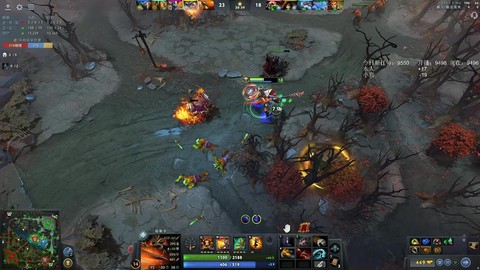
在《DOTA2》这款硬核MOBA游戏中,复盘录像可是提升技术的必修课。无论是想研究职业选手的第一视角,还是分析自己那波致命失误,录像功能都是你的最佳教练。但不少新手在下载录像时总会遇到各种问题,比如进度条卡住、提示文件无法打开,或是压根找不到下载按钮。别急,这篇攻略将手把手教你如何像职业选手一样高效获取录像资源。
![dota2如何下载录像[图1]](https://static.down8818.com/uploads/20260202/69804ed2a990a1.10184986.png)
首先得明确一点,DOTA2的录像并非永久保存。根据官方设定,普通比赛的录像通常只会保留一周左右,职业联赛的录像则可能更久些。如果你发现某场比赛无法下载,先确认是否超过了保存期限。进入游戏主界面后,点击"观战"选项卡,找到"最近比赛"或"职业比赛"板块,选中目标比赛后就能看到醒目的下载按钮。这里有个细节:如果按钮显示为灰色并提示"录像处理中",说明系统还在生成文件,通常等待10-30分钟再试就能解决。
![dota2如何下载录像[图2]](https://static.down8818.com/uploads/20260202/69804ed305a726.34700808.png)
遇到下载失败时,八成是本地缓存文件在作祟。这时候需要手动清理游戏安装目录下的replays文件夹。具体路径为Dota2\SteamApps\common\dota2beta\dota\replays,直接删除整个文件夹后新建同名空文件夹即可。这个操作能解决90%的录像下载异常问题,原理是清除了可能冲突的临时文件。有些玩家反馈删除后依然报错,这时可以尝试重启Steam客户端并验证游戏文件完整性,相当于给游戏做个快速体检。
职业选手常用的技巧是通过比赛ID精准下载录像。在游戏内按下回车打开聊天框,输入"matchid"命令就能看到当前比赛的专属ID。想要下载其他玩家的对战录像也很简单,在个人资料页的"比赛记录"中找到对应场次,复制那串数字后粘贴到观战界面的搜索栏,就像用专属密码解锁宝箱一样便捷。这个方法特别适合想研究高分玩家操作细节的进阶用户。
对于想反复研究某段精彩操作的玩家,建议开启游戏内置的高光时刻自动录制功能。在设置菜单的"录像"标签页里勾选"获得击杀时自动录制",系统就会像智能剪辑师一样帮你捕捉三杀、暴走等关键片段。这些短视频默认保存在Steam\userdata\你的ID\570\remote\replays文件夹,方便随时回放学习。职业解说们最爱的"镜头回放"功能也藏在这里用空格键配合方向键能逐帧分析团战细节。
手机端用户虽然无法直接下载PC版录像,但可以通过云游戏平台实现曲线救国。部分支持DOTA2的云游戏APP提供录像回放功能,本质上是远程操作云端电脑播放录像。操作时建议连接键鼠外设,用触控屏精确点击小地图简直是种折磨。另外B站等视频平台有大量玩家上传的赛事录像切片,搜索"英雄名+第一视角"能快速找到职业选手的实战教材,这种"偷师"方式在通勤时特别实用。
最后提醒各位,观看录像时善用控制台命令能让学习效率翻倍。输入"dota_hero_demo_controls 1"解锁自由视角,配合"-50%"慢放功能可以看清每个技能释放的精确帧数。想重点研究补刀节奏?试试"dota_force_right_click_attack 1"显示攻击间隔指示器。这些藏在游戏深处的工具,才是职业玩家拉开差距的真正秘诀。
以上就是星辉游戏网为你带来的"dota2如何下载录像",更多有趣好玩的热门资讯攻略,请持续关注星辉游戏网!