

微软远程桌面是微软公司开发的专业级远程控制解决方案,旨在为用户提供跨设备的无缝办公体验。该软件通过高度优化的协议实现低延迟传输,支持从移动端安全访问Windows系统的全部功能,尤其适合企业用户和需要频繁处理远程事务的专业人士。
功能介绍
1. 支持访问由域管理员统一分发的托管资源,确保企业IT架构的集中化管理。
2. 兼容Windows Professional/Enterprise及Server系列操作系统,满足不同层级的企业级需求。
3. 采用先进的触控映射技术,完美还原包括捏合缩放、边缘滑动等Windows原生手势操作。
4. 内置远程桌面网关连接模块,可穿透企业防火墙建立加密隧道。
5. 提供连接中心管理界面,支持批量配置服务器集群与多账户凭证存储。
6. 采用TLS 1.2加密标准,配合网络级身份验证保障数据传输安全。
7. 支持多媒体重定向技术,可实现4K视频流传输与高保真音频同步。
8. 完善的设备重定向功能,包括剪贴板同步、外设映射等生产力工具。
微软远程桌面App连接教程
1. 在目标计算机的Windows设置面板中,导航至系统-远程桌面子菜单,激活远程访问权限开关。
![微软远程桌面[图1]](https://static.down8818.com/uploads/20260508/69fd9df17ac085.40462456.png)
2. 通过组策略编辑器可进一步配置网络级验证、端口映射等高级安全参数。
![微软远程桌面[图2]](https://static.down8818.com/uploads/20260508/69fd9df1c58d83.91017113.png)
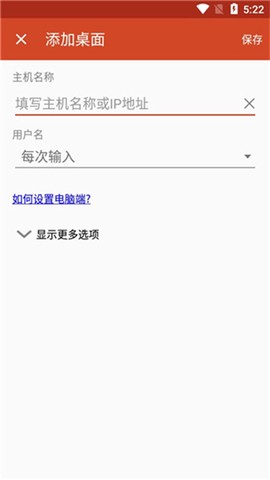
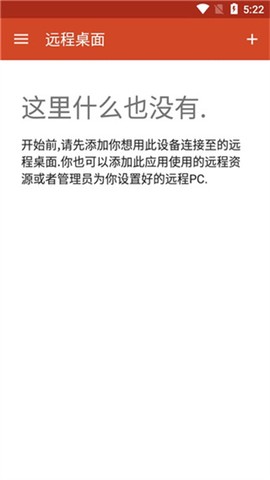
3. 移动端应用采用向导式配置流程,首次使用时通过扫描局域网或手动输入主机名建立连接。
![微软远程桌面[图3]](https://static.down8818.com/uploads/20260508/69fd9df2199732.18817315.png)
4. 连接建立过程中会自动协商显示分辨率、色彩深度等参数,确保最佳视觉体验。
![微软远程桌面[图4]](https://static.down8818.com/uploads/20260508/69fd9df26340c7.01770303.png)
5. 成功连接后,移动设备将实时渲染远程桌面环境,支持通过虚拟指针设备进行精确操作。
![微软远程桌面[图5]](https://static.down8818.com/uploads/20260508/69fd9df29d5982.86925906.png)
更新日志
v11.0.0.87版本
本次更新主要针对RDP8.1协议栈进行稳定性优化,修复了在高DPI设备上可能出现的显示异常问题,同时改进了触控事件的响应延迟。
需要特别说明的是,该解决方案要求被控端计算机必须保持开机状态,且网络环境需满足至少5Mbps的上行带宽才能获得流畅的使用体验。对于企业部署场景,建议配合Active Directory进行集中权限管理。
游戏截图





评论